Le but de cette séance et des suivantes est d’apprendre à tracer des figures géométriques avec Scratch.
Attention Scratch n’est pas un logiciel de géométrie dynamique, il ne dispose que d'instructions sommaires pour tracer des triangles, des rectangles ou tout autre polygone.
On doit réfléchir sur certaines propriétés de la figure afin de pouvoir la tracer.
I - Travail préparatoire : un triangle équilatérale, un carré, etc...
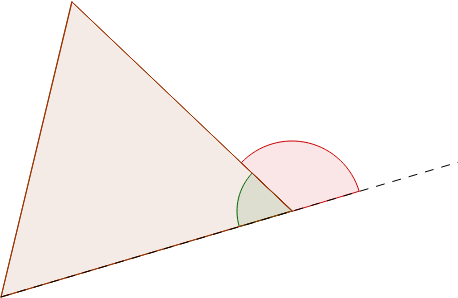
Voici un triangle équilatéral : Combien mesure l'angle vert en degré ?
Combien mesure l'angle rouge en degré ?
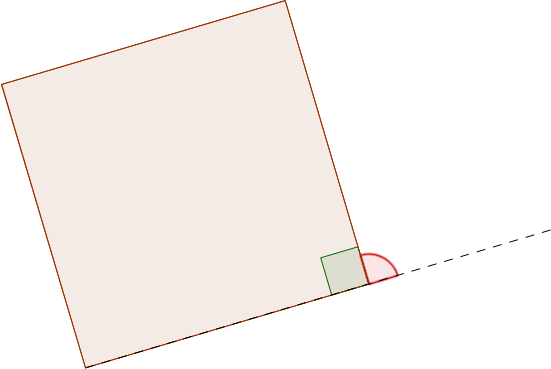
Voici un carré : Combien mesure l'angle vert en degré ?
Combien mesure l'angle rouge en degré ?
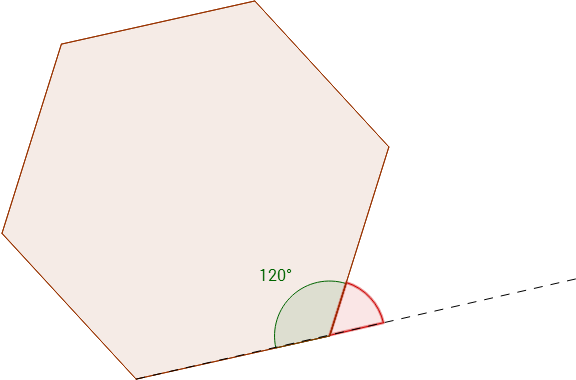
Voici un hexagone régulier : Combien mesure l'angle rouge en degré ?
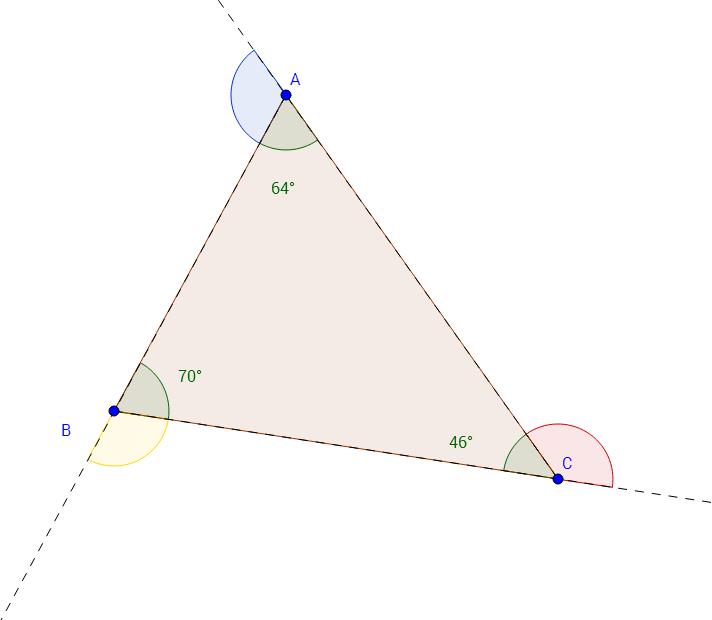
Voici un triangle : Combien mesure l'angle bleu en degré ?
Combien mesure l'angle rouge en degré ?
Combien mesure l'angle jaune en degré ?
II - En Scratch
Un stylo
Dans l’interface Scratch, on trouve le menu Stylo qui permet de tracer des lignes. Voici en détail des blocs du menu Stylo :
permet de tout effacer.
permet de reproduire la figure, comme l’on ferait avec un tampon.
permet de tracer.
annule la fonction précédente (le stylo n’écrit plus).
de choisir la couleur du tracé grâce à une pipette.
et chaque couleur correspond à un nombre (0→ rouge, 75→ vert, 150→ bleu).
les dernières commandes correspondent aux styles du tracé.
Tourner ?
Pour orienter le chat, on utilise les blocs et qui permet de le faire tourner vers sa gauche ou vers sa droite. Il faut donc en permanence connaître son orientation (où il regarde).
Bien commencer sa figure
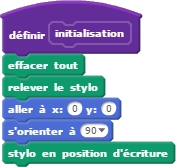
Il faut toujours (ou presque) définir un bloc initialisation qui permet de commencer la figure au centre de la feuille, effacée, avec un stylo en position d’écriture. Si on ne fait pas attention, le chat commencera à écrire à sa dernière position et dans la dernière direction où il aura été orienté. Pour cela, on crée un bloc «personnel» dans la menu «Ajouter bloc».
Ce nouveau bloc doit :
Effacer tout ce qu'il y a à l'écran
Relever le stylo
Replacer le chat au centre de l'écran aux coordonnées (0,0)
Faire regarder le chat vers la droite
Baisser le stylo en position d'écriture
A toi de le créerCliquer pour voir la solution
Triangle
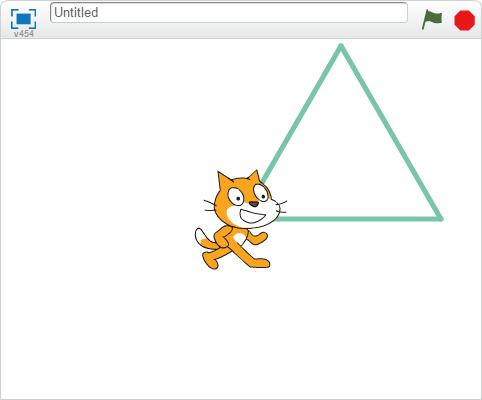
Créer un script qui dessine un triangle équilatéral dont le côté mesure 200 pixels Cliquer pour voir la solution
Carré
Créer un script qui dessine un carré dont le côté mesure 150 pixels Cliquer pour voir la solution
III - Une figure plus complexe
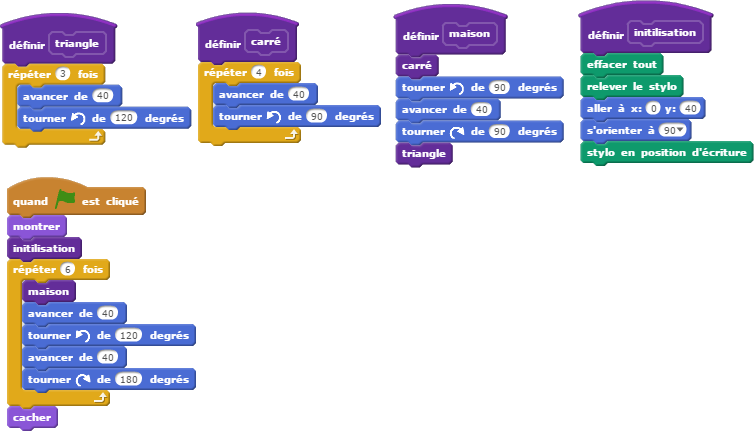
Commnece par créer un bloc «carré» qui trace un carré de 40px de côté.
Crée ensuite bloc «triangle» qui trace un triangle équilatéral de 40px de côté.
Utilise les blocs «carré» et «triangle» pour créer le bloc «maison». Cliquer pour voir la solution
Utilise le bloc «maison» pour tracer un diamant. Cliquer pour voir la solution

 et
 qui permet de le faire tourner vers sa gauche ou vers sa droite. Il faut donc en permanence connaître son orientation (où il regarde).
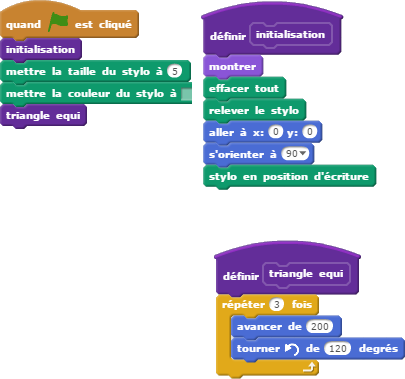
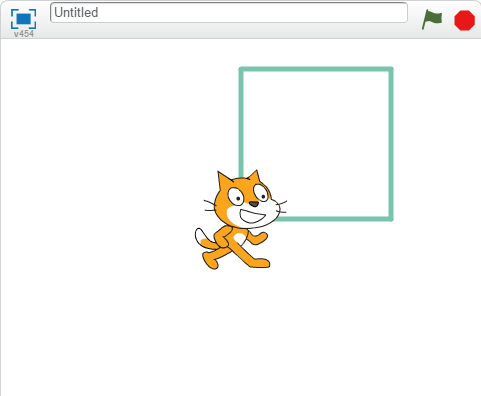
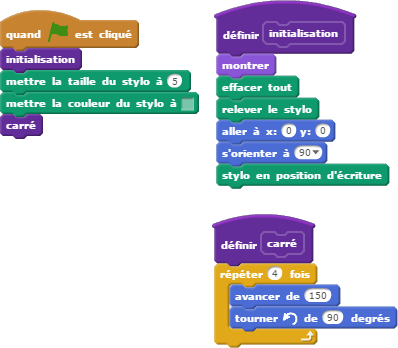
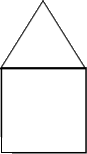 Cliquer pour voir la solution
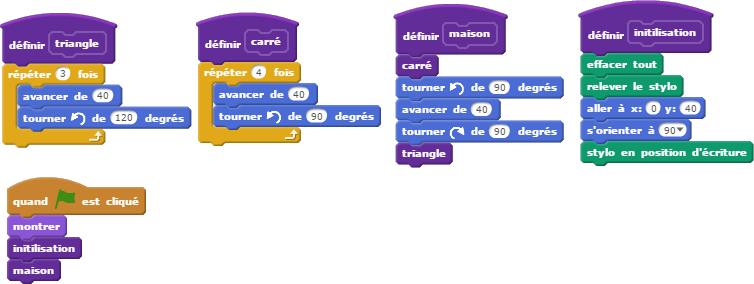
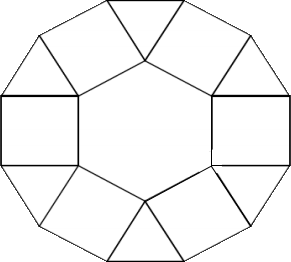 Cliquer pour voir la solution